
Googleアナリティクスでは、見ている画面(レポート)をPDFなどの形式でメール配信することができます。
例えば、分析中の気づきを即時でメンバーに共有することもできますし、配信頻度を設定することで週次や月次の定点観測を自動化するための定期配信レポートとして活用することもできます。
メンバー間の情報共有のみではなく、社内や代理店向けの報告フォーマットとして活用することもできるので、ぜひ導入してみましょう。
レポートのメール配信を設定する方法
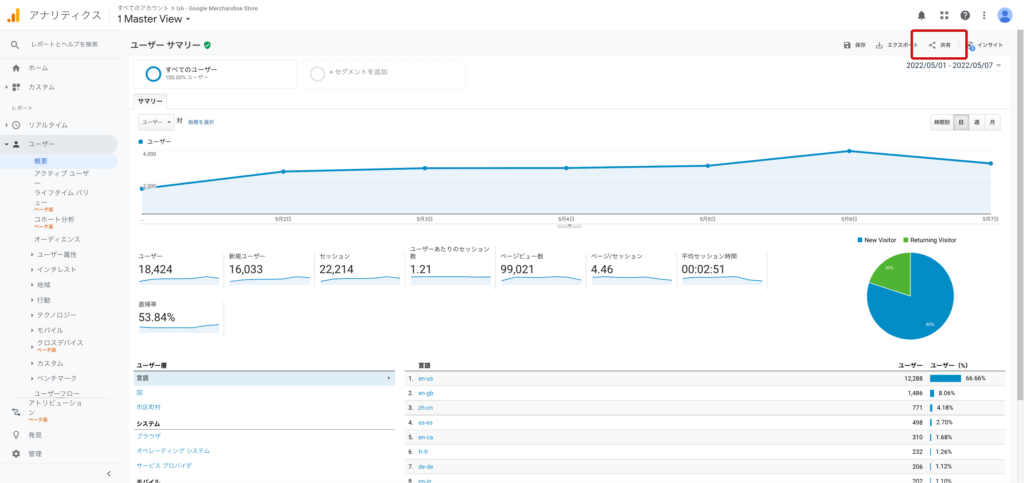
まずはメール配信したいレポートを開き、右上の「共有」を選択します。
※下はサンプルで「ユーザー > 概要」を開いていますが、基本的にはどの画面でも同じ位置に共有ボタンがあります。
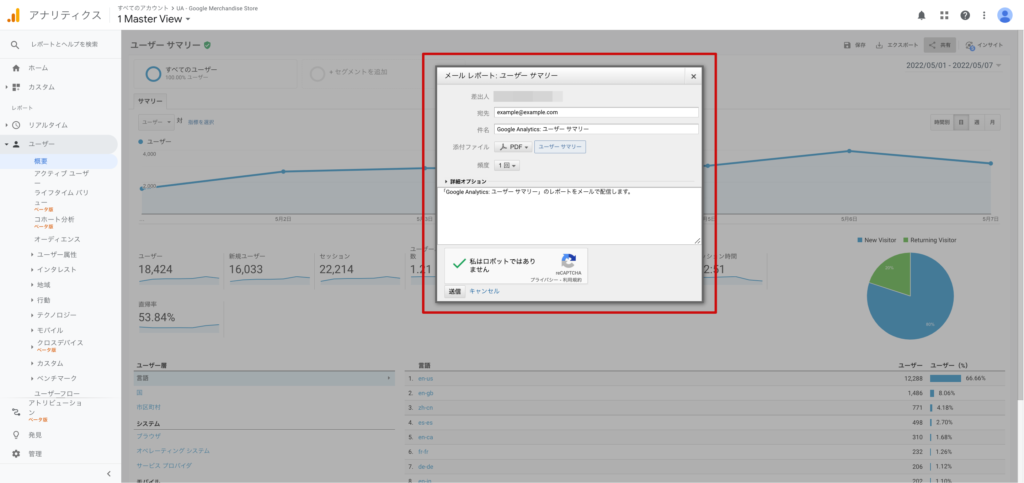
ポップアップでメールレポートの設定画面が表示されます。
宛先には送信先のメールアドレスを入力してください。
※複数ある場合には「,(カンマ)」で区切って設定することもできます。
件名・本文を入力し、「送信」ボタンをクリックすると、即時でPDFレポートがメール配信されます。
添付ファイルの形式を選択する
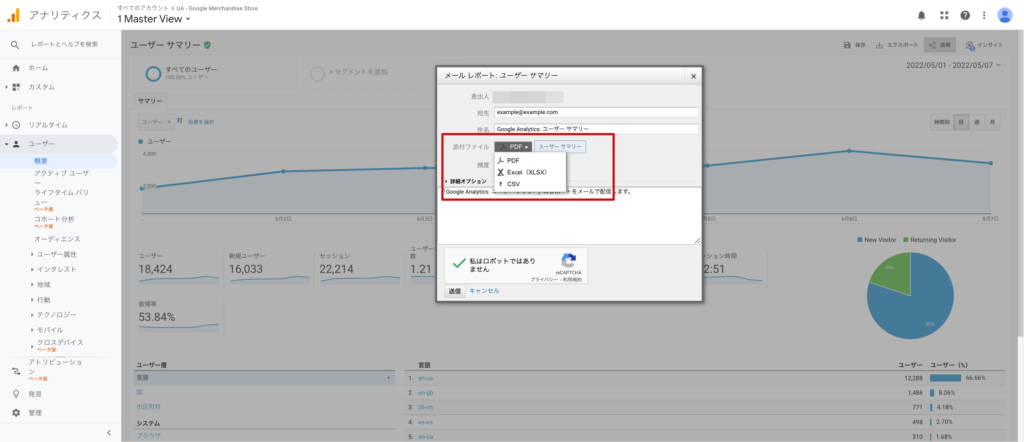
「添付ファイル > PDF」をクリックすると、添付ファイルの形式を選択することができます。
「PDF」「Excel(XLSX)」「CSV」から希望の形式に変更ができるので、PDF以外の形式で配信したい場合は活用しましょう。
※PDF以外の形式は、データを加工して活用したい場合などに使いますが、ほとんどの場合はPDFから変更は必要ありません。
配信頻度を指定して、定期配信スケジュールを設定する
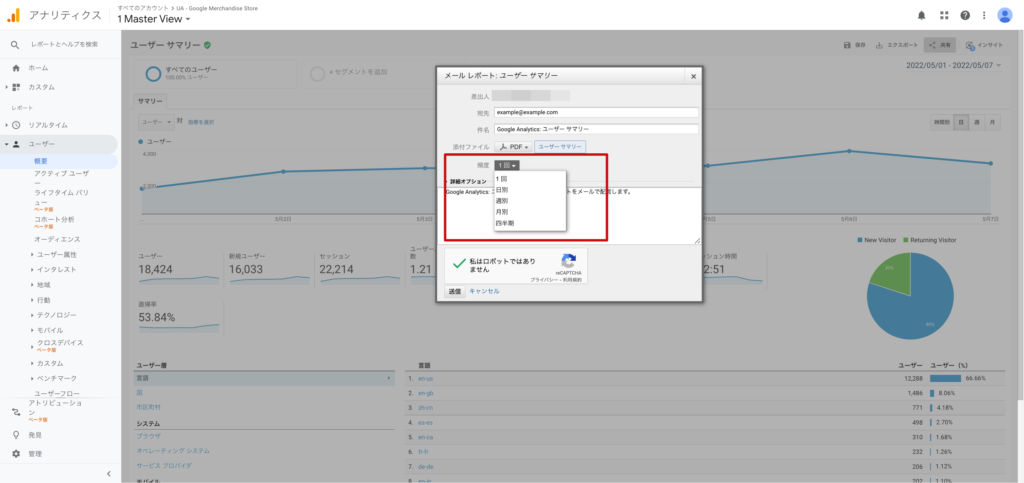
「頻度 > 1回」をクリックすると、定期配信を設定したい場合の配信頻度を選択することができます。
「日別」「週別」「月別」「四半期別」から選択できますが、特に週次・月次の頻度はよく使うので覚えておきましょう。
レポートを週次で定期配信する
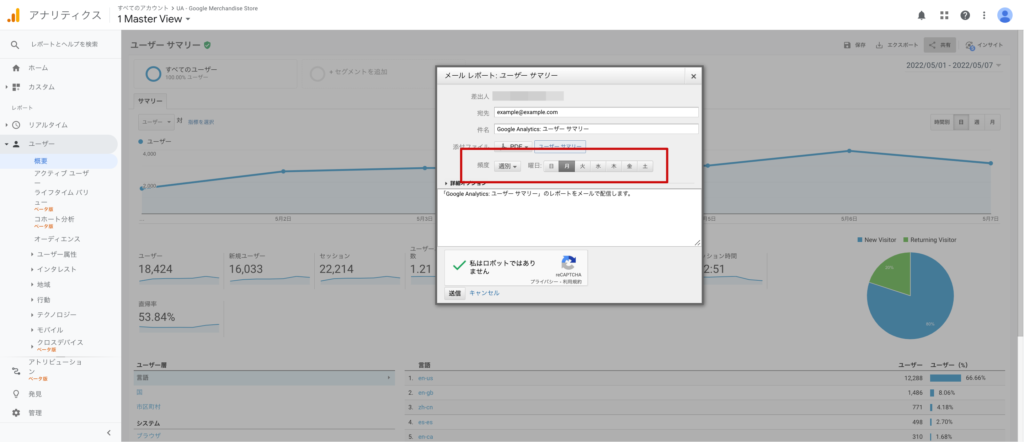
頻度で「週別」を選択すると、曜日の選択肢が表示されます。
指定した曜日の前日までの1週間分のデータがメール配信されるので、例えば「月」を選択した場合には、前週日曜日までの1週間分のデータが毎週月曜日に配信されるように設定できます。
レポートを月次で定期配信する

頻度で「月別」を選択すると、日付の選択肢が表示されます。
指定した日付の前日までの1ヶ月分のデータがメール配信されるので、例えば「1日」を選択した場合には、前月1ヶ月分のデータが毎月初に配信されるように設定できます。
レポートの定期配信に有効期限を設定する
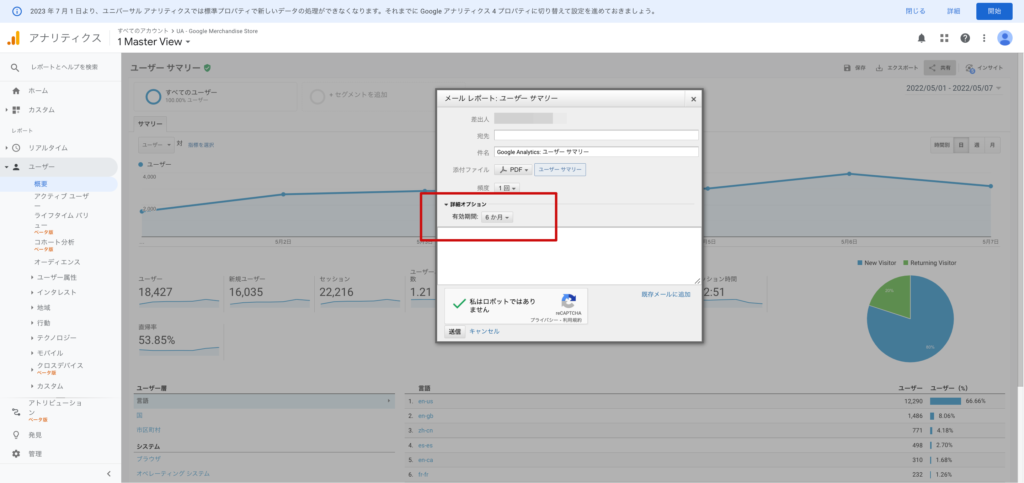
設定した定期配信には、有効期限を設けることができます。
「詳細オプション」をクリックすると、有効期限メニューが表示されるので、1ヶ月〜12ヶ月の間で設定しましょう。
期間限定のキャンペーンを効果測定する場合や、契約期間の決まったコンサルティングを行う場合なでに活用します。
レポートが自動配信される時間帯
定期配信スケジュールを設定したメールは、ビュー設定で選択したタイムゾーンで当日深夜過ぎに配信されるようです。
「管理 > ビューの設定 > タイムゾーンの国や地域」から「日本」に設定されているかを確認しておきましょう。
メールに含まれるデータは、ビュー設定で選択したタイムゾーンによって決まりますが、メール自体は選択したタイムゾーンの深夜過ぎに送信されます。具体的な時刻は確約できません。
https://support.google.com/analytics/answer/1038573
複数のレポートを1つのメール配信にまとめる
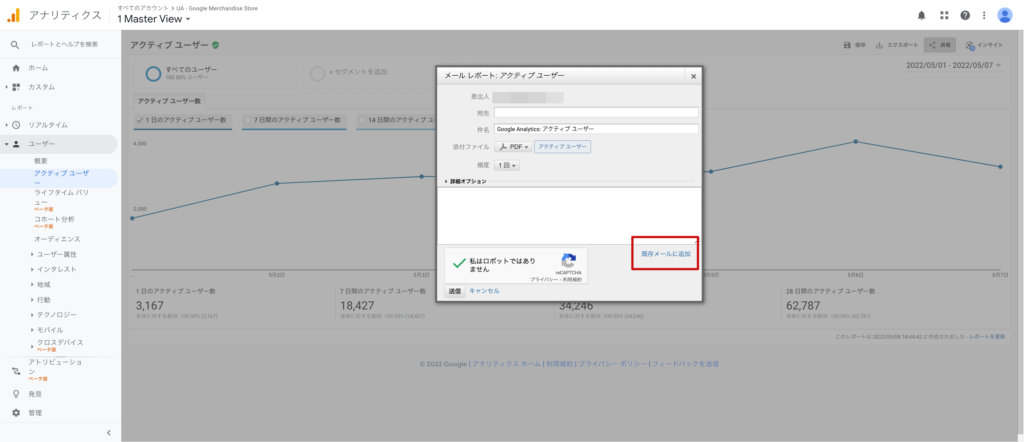
定期配信したいレポートが複数ある場合には、1つのメール配信に複数のレポートをまとめることができます。
「既存メールに追加」をクリックすると、既に設定済みの定期配信メールが一覧表示されます。
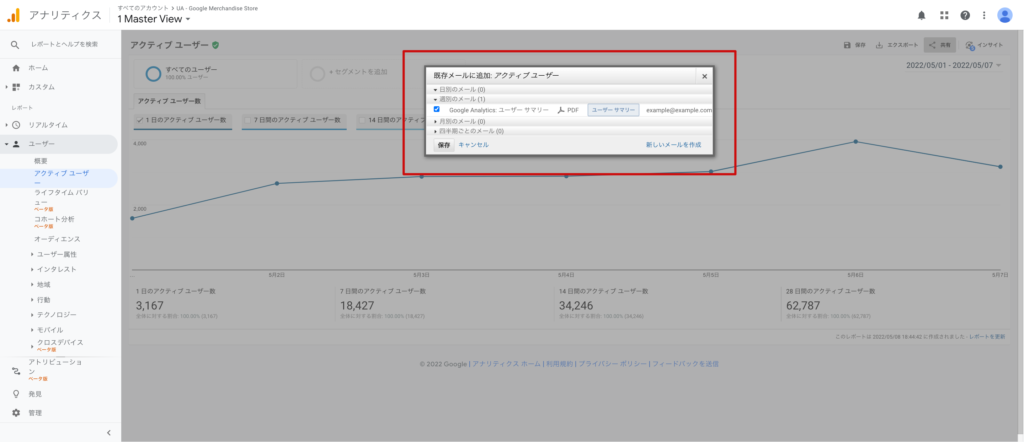
まとめたい定期配信メールにチェックを入れて、「保存」ボタンをクリックします。
設定済みの定期配信メールを確認する
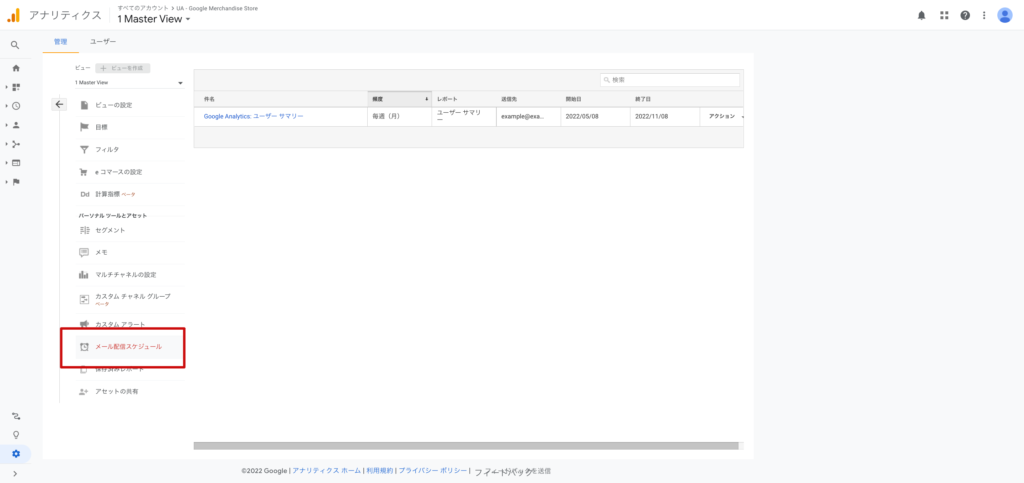
設定済みの定期配信メールは、「管理 > ビューの設定 > メール配信スケジュール」から確認できます。
この画面から配信の設定変更や削除、有効期限の延長を行えます。
最後に:レポートのメール配信で情報共有を効率化する
本記事ではGoogleアナリティクスで作成したレポートを、メールで配信する方法を解説しました。
メール配信機能を活用することで、情報共有や報告にかかる時間を短縮し、データの間違いなどのヒューマンエラーも予防することができます。
また定期的なデータのチェックを業務フローに組み込むことで、データの急激な変化に気づき、最短で対応することもできるようになります。
ぜひ本機能を活用して、アナリティクスデータの分析・情報共有を効率化しましょう。

コメントを残す