

Googleアナリティクスにはたくさんのレポート画面が用意されていますが、WEBサイトの目的に応じて必要な指標が異なり、定期的にチェックしようとするとレポートをいくつも開かなければならず時間がかかります。
今回解説するマイレポート機能を使用すると、自分の見たい指標のみを表示させるダッシュボードを作成できるため、必要なデータに効率的にアクセスすることができるようになります。
定期的にチェックが必要なKPIをマイレポートに登録し、ひと目でWEBサイトの状況が把握できる環境を実現しましょう。
マイレポートの作成方法
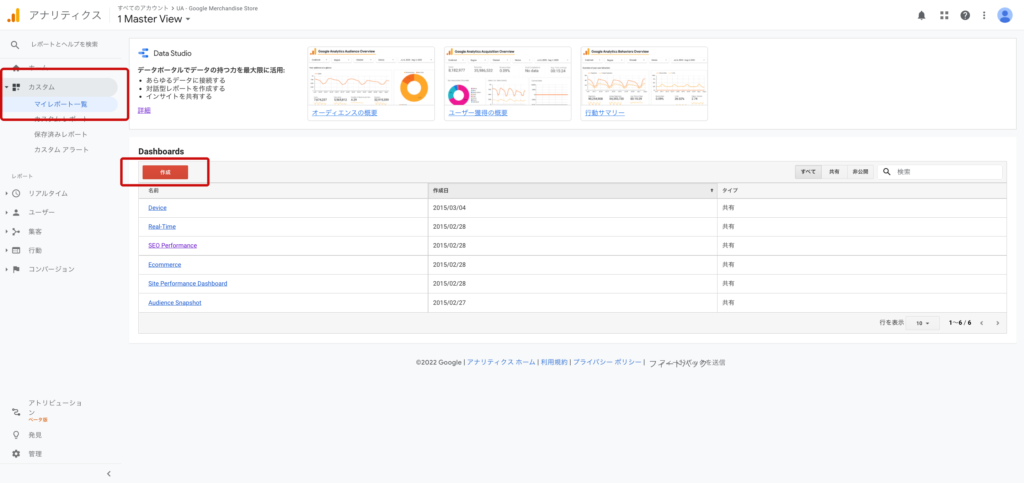
アナリティクスの「カスタム > マイレポート一覧」を選択すると、作成済みのマイレポート一覧が表示されます。
左上の「作成」ボタンからレポートの作成を始めましょう。
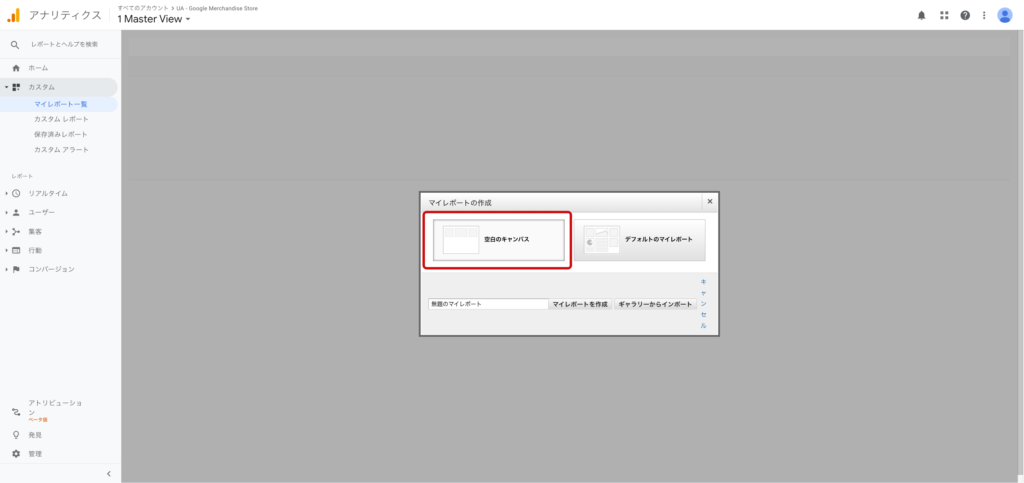
「空白のキャンパス」を選択して、レポート名を入力し「マイレポートを作成」をクリックすると、レポートの作成を始められます。
※隣の「デフォルトのマイレポート」を選択すると、あらかじめ用意された基本的な指標のセットからレポート作成を始められます。
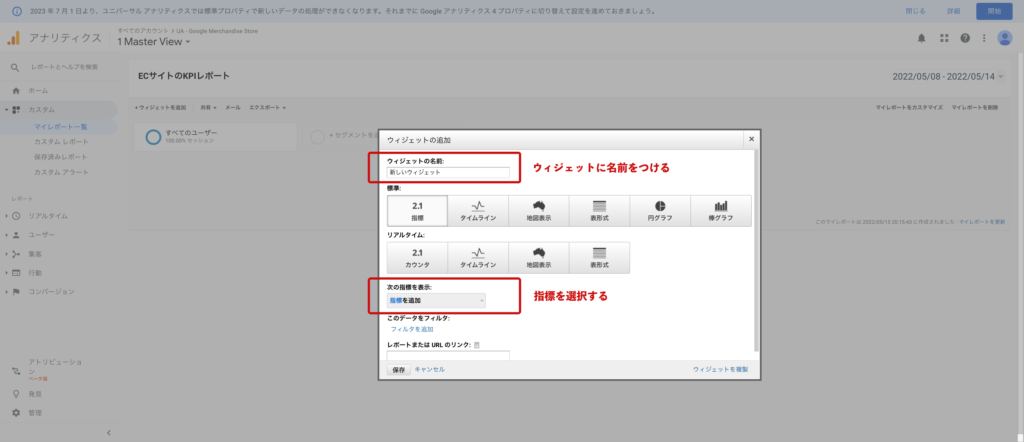
マイレポート内で指標を表示させるパーツをウィジェットと呼びます。
このウィジェットを複数設置することで、目的にあわせたダッシュボードを作成することができます。
ウィジェットに名前をつけて、「指標」を選択すると、ウィジェットが設置されます。
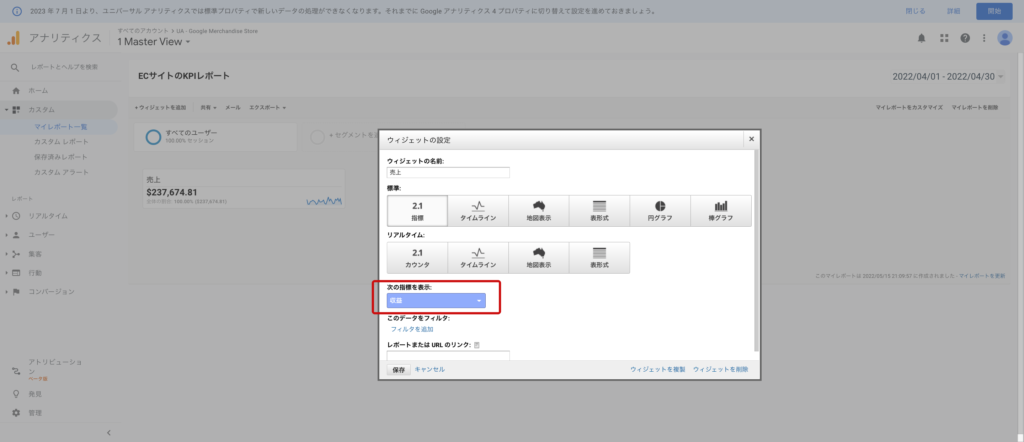
例えば、ECサイトの売上金額を表示するには、指標から「収益」を選択します。

マイレポートに売上金額が表示されます。
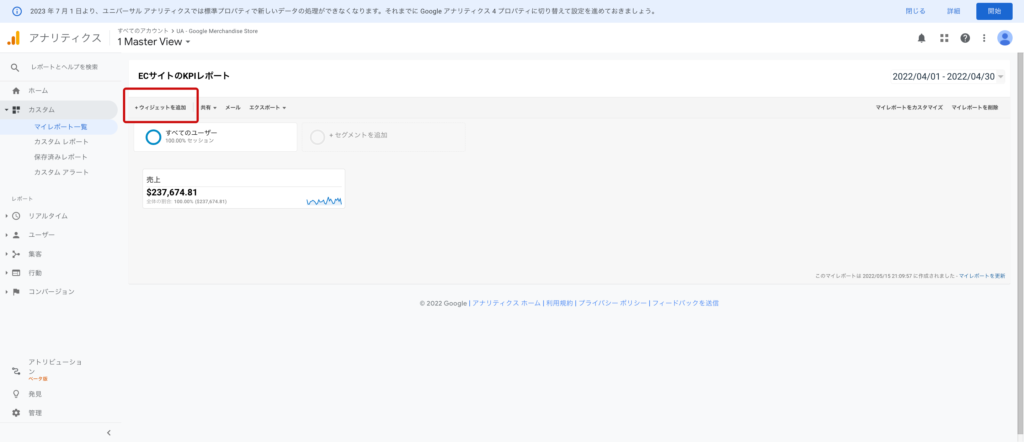
続いてレポートに、売上金額と注文数の推移を追加しましょう。
マイレポート左上の「ウィジェットを追加」を選択します。

「タイムライン」を選択し、指標に「収益」、比較対象に「トランザクション数」を選択します。
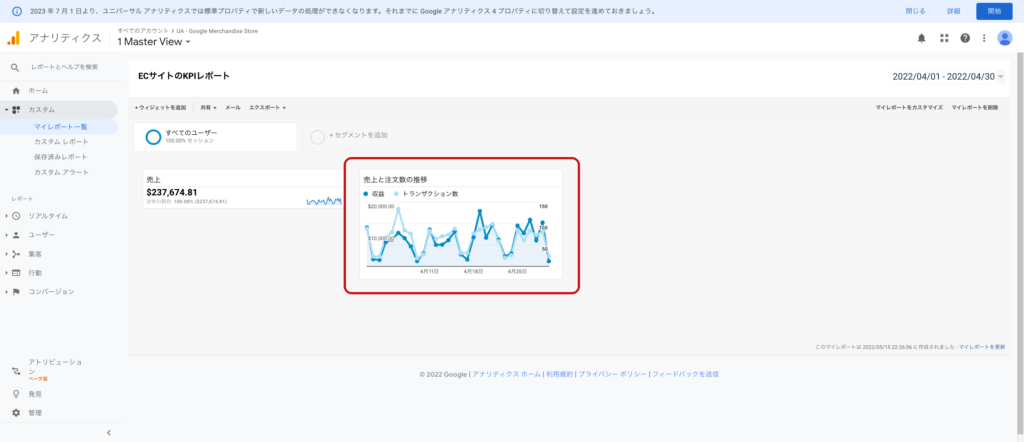
マイレポートに売上と注文数の時系列推移が表示されます。
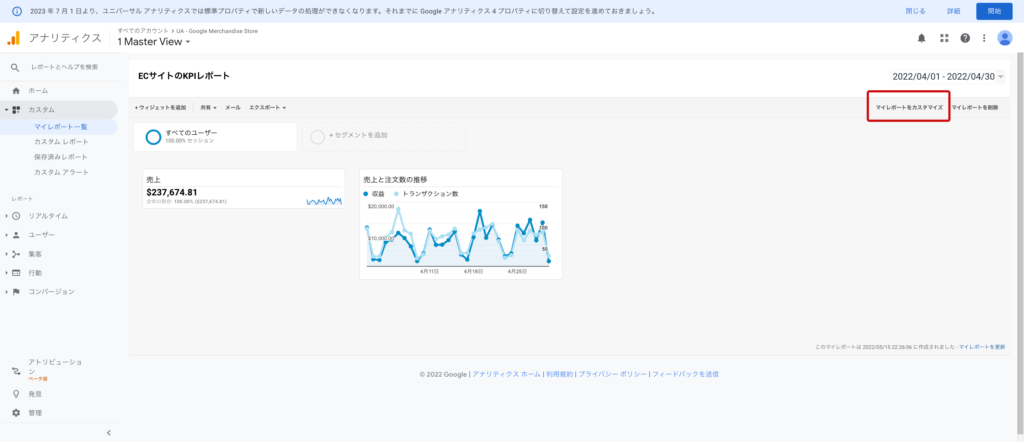
マイレポートのレイアウトをカスタマイズして、見やすくすることもできます。
マイレポート右上の「マイレポートをカスタマイズ」ボタンを選択します。
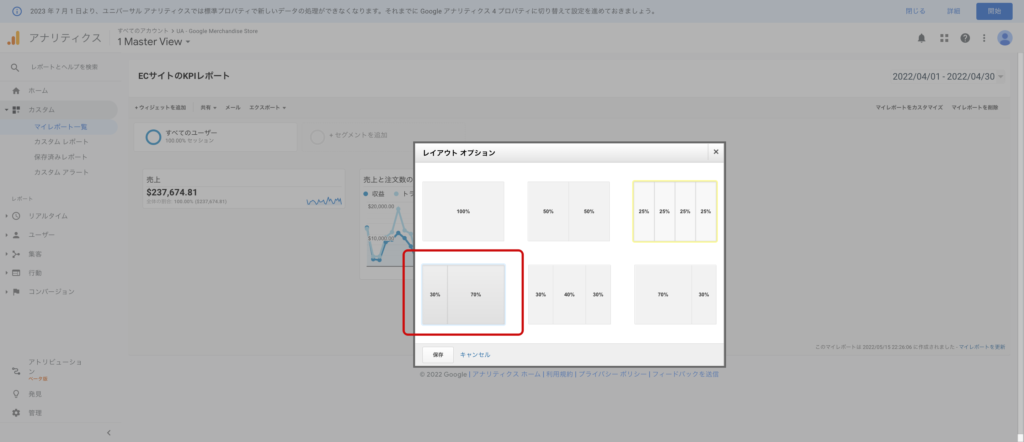
マイレポートのレイアウトを選択する画面が表示されるので、今回は「30%対70%」を選択します。
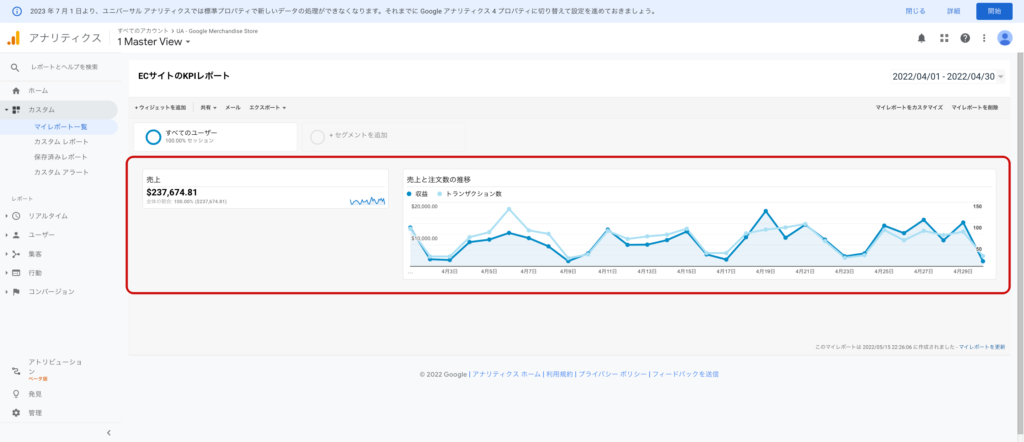
右側の推移レポートがワイドになり、見やすくなったことがわかります。
ウィジェットの操作:移動・編集・削除
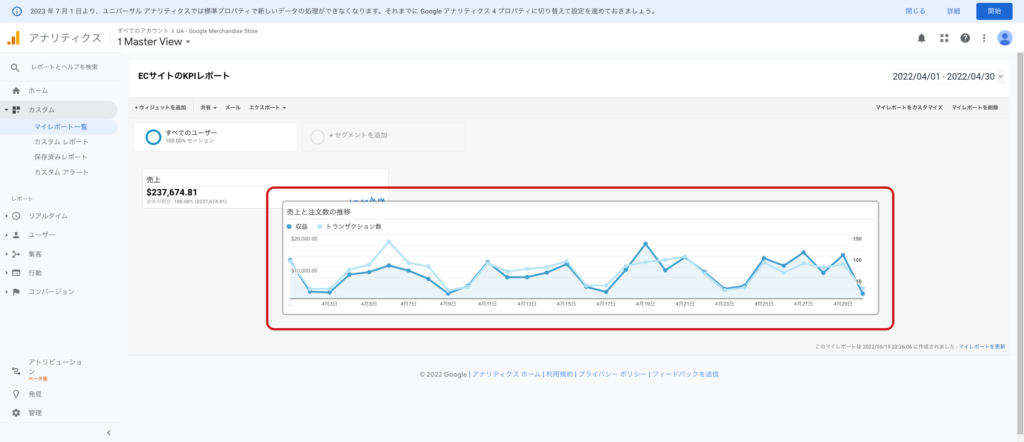
ウィジェットの「タイトル部分をドラッグ」すると、ウィジェットの位置を移動させることができます。

ウィジェットにカーソルをあわせた際に表示される、「鉛筆マークからウィジェットの編集」、「バツマークからウィジェットの削除」が行えます。
以上の操作を使って、目的にあわせたダッシュボードを作成しましょう。
なお、ひとつのマイレポートにはウィジェットを最大12個表示することが可能です。
マイレポートは 1 個以上のウィジェット(マイレポートごとに最大 12 個)で構成されており、重要度の高いディメンションと指標の概要を確認できるようになっています。
https://support.google.com/analytics/answer/1068218
ギャラリーからテンプレートをインポートする
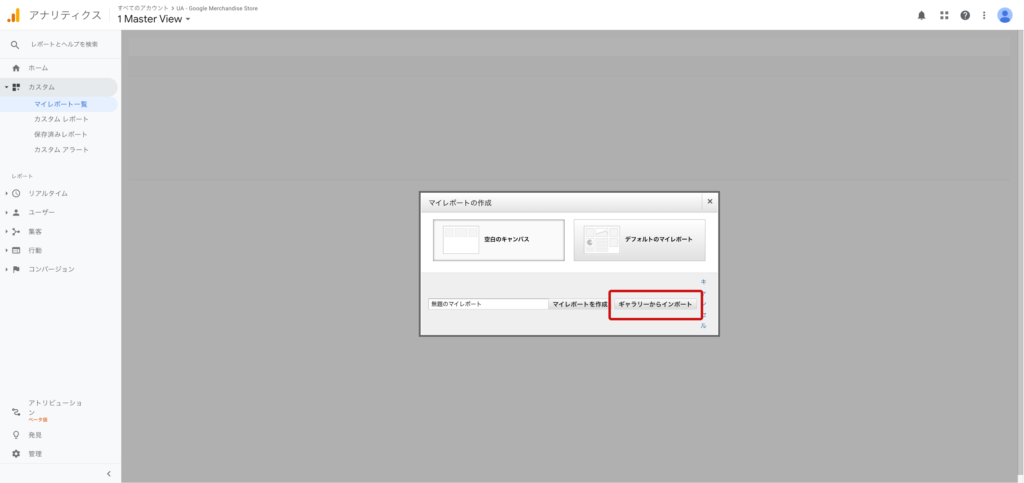
マイレポートの作成画面で「ギャラリーからインポート」を選択すると、テンプレートギャラリーからテンプレートをインポートすることもできます。
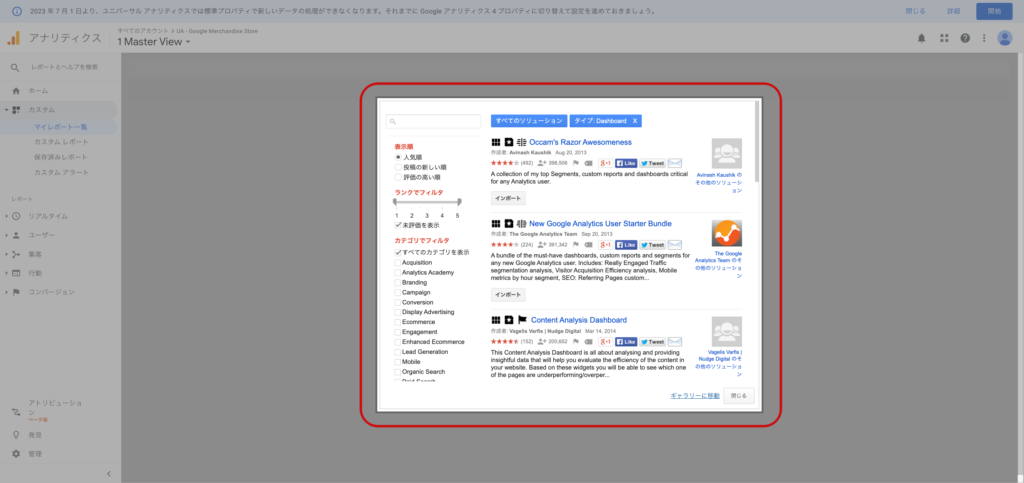
テンプレートの一覧画面から、ECサイト向けやSEO対策向けのテンプレートなど、目的に合わせたテンプレートを検索できます。
「インポート」ボタンをクリックすると、テンプレートをインポートした状態からカスタマイズを開始できます。
作成したマイレポートを共有する
作成したマイレポートは、テンプレートとして他のビューやアカウントに共有したり、メールで自動配信スケジュールを設定することや、PDF化して資料として活用することもできます。
マイレポートを他のビューやアカウントに共有する
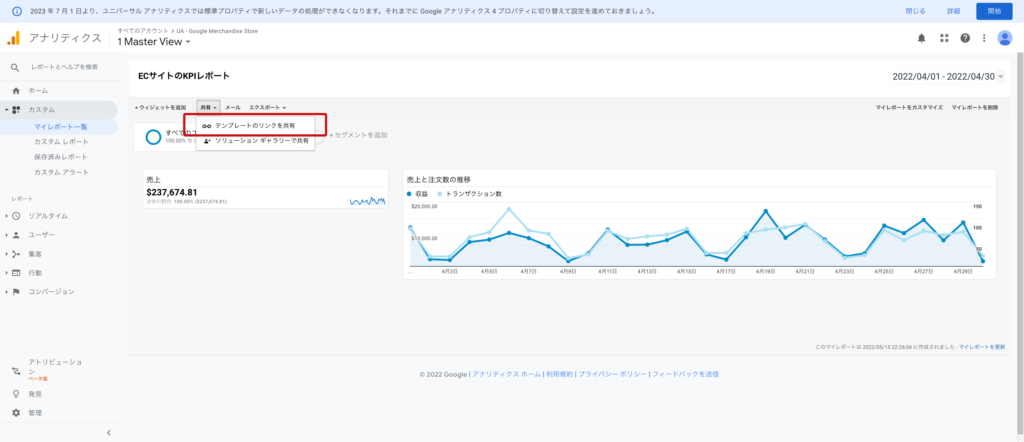
マイレポートを他のビューやアカウントに共有するには、「共有 > テンプレートのリンクを共有」をクリックします。
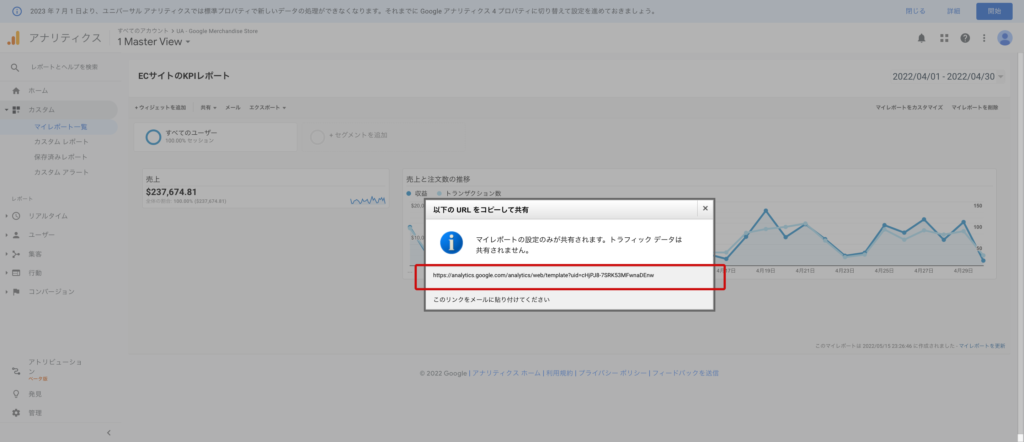
共有用のリンクURLが表示されるので、コピーしてメールなどで共有相手に送信します。
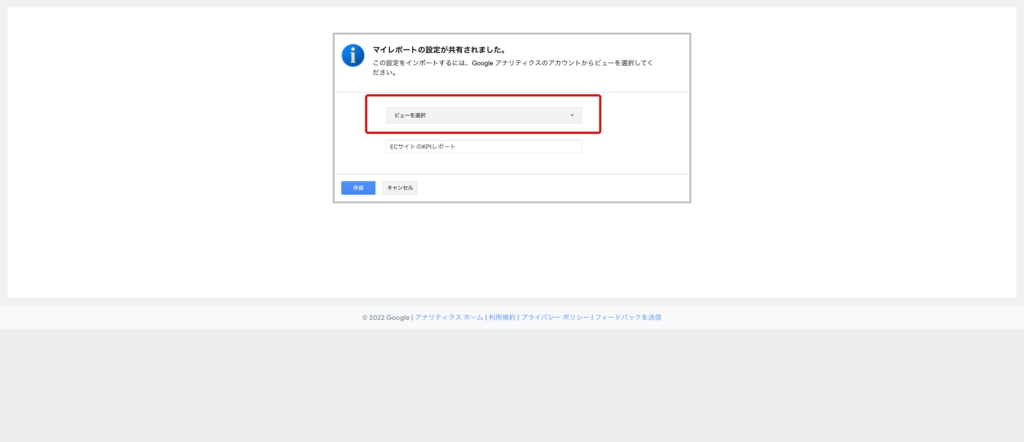
共有相手がリンクURLを開くと、上記のような画面が表示されるので、「ビューを選択」から共有したいアカウントのビューを選択して、「作成」をクリックします。
マイレポートをメールで自動配信する
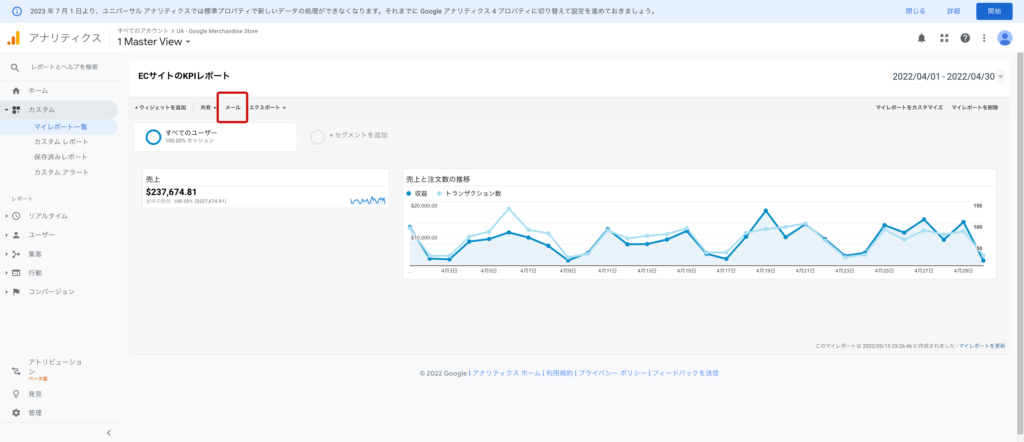
作成したマイレポートはメールで自動配信スケジュールを設定することもできます。
マイレポート画面右上の「メール」を選択して、配信設定を行います。
なおメール配信の設定については、以下の記事に詳しいので参考にしてください。

マイレポートをPDFでダウンロードする
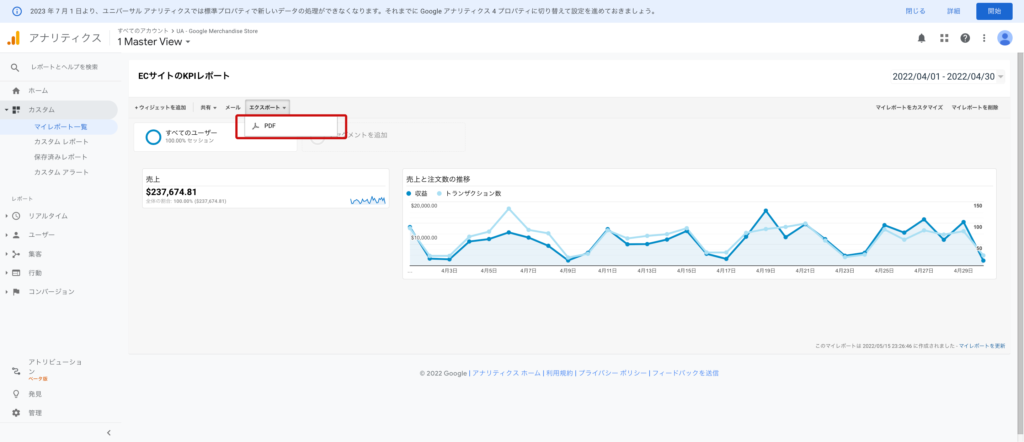
作成したマイレポートを、PDF形式でダウンロードすることもできます。
「エクスポート > PDF」を選択してください。
PDF化したレポートは、メールやチャットツールなどで共有することができます。
マイレポートを削除する
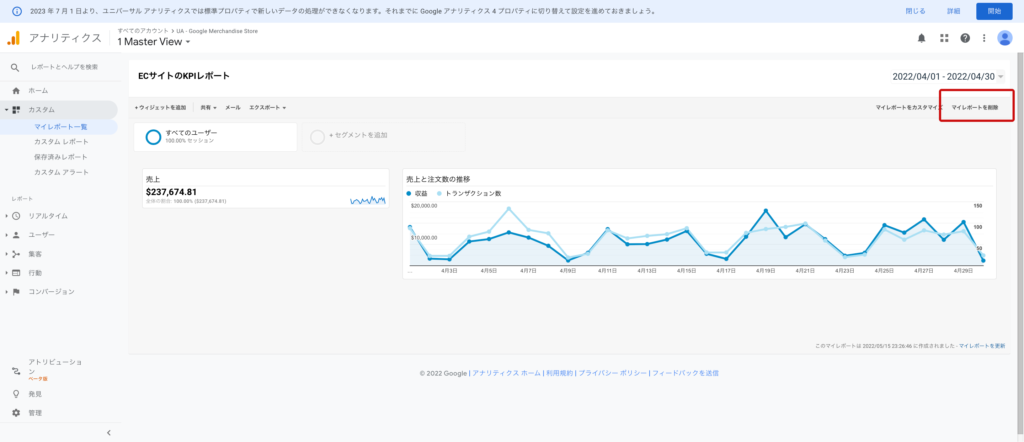
作成したマイレポートが不要になった場合は、右上の「マイレポートを削除」から削除することもできます。
最後に:マイレポートで必要なデータの確認・共有を効率化する
本記事ではGoogleアナリティクスのマイレポート機能を活用して、必要なKPIがひとつの画面にまとまったダッシュボードを作成する方法を解説しました。
アナリティクスの数多くのレポート画面から必要なデータを確認するのは非常に手間がかかりますが、この機能を活用すれば見たい指標だけを表示させるオリジナルのレポートを用意することができます。
また作成したレポートを共有することで、同じテンプレートを使って、KPIを他のユーザーやアカウントでも確認することが可能です。
ぜひマイレポート機能を使って、データの確認や共有を効率化しましょう。
コメントを残す